Création de son effectif
Ajouter un joueur
- Etape 1 : Cliquez sur "Ajouter un joueur +"
Notez que vous pourrez observer le nombre de joueurs associés à votre équipe, ce dernier étant mentionné à droite du nom de votre équipe à gauche de votre interface. Vous pourrez également cliquer à tout moment sur le nom de votre équipe pour voir afficher l'ensemble de votre effectif.
- Etape 2 : Remplissage des champs
Champs obligatoires
- Prénom : Saisissez le prénom du joueur.
- Nom : Saisissez le nom du joueur.
- No. du GPS : Ce numéro peut représenter le numéro de maillot du joueur, un numéro défini au hasard, défini par ordre chronologique en fonction de votre dotation, ou être défini par tout autre identifiant nécessaire (par exemple, pour une intégration avec un logiciel tiers).
- 📌 Remarque : Les numéros de GPS sont uniques et ne peuvent être identiques entre deux joueurs de la même équipe.
- 📌 Remarque : Le numéro de GPS doit contenir au moins 2 caractères pour être reconnu. Exemple valide : 02 (et non 2).

- Notre conseil : nous vous recommandons de choisir un numéro identique entre celui attribué au joueur et celui attribué à son GPS. Ainsi, il n'y aura aucun risque de confusion au moment de la distribution du matériel ou au moment de l'analyse des données. Autre possibilité, comme le font certains clubs qui ont une flotte importante de GPS, coller des étiquettes sur les GPS, non pas avec un numéro mais avec le nom du joueur. Dernier élément à savoir, il est indispensable que chaque joueur ait un numéro de GPS, même si ce n'est pas le cas dans la réalité (Ex : si vous avez 20 joueurs et seulement 15 GPS, vous attribuez malgré tout les numéros de GPS 16, 17, 18, 19, 20 aux joueurs qui n'en ont pas). En effet, les GPS pourront être interchangés entre les joueurs pendant la semaine d'entraînement ou de compétition, mais à cette seule condition. Nous aborderons ce cas de figure dans l'article dédié.
Champs non obligatoires
- No. de joueur : Ce numéro peut représenter le numéro de maillot du joueur, un numéro défini au hasard, défini par ordre chronologique en fonction de votre dotation, ou être défini par tout autre identifiant nécessaire (par exemple, pour une intégration avec un logiciel tiers).
- Position : Les positions sont prédéfinies en fonction du sport sélectionné.
- Height : La taille du joueur
- Weight : Le poids du joueur
- L'analyse des fréquences cardiaques au cours d'une session est une option pour ceux qui possèdent un gilet spécifique FC.
- Pour activer cette option, veuillez nous contacter à l'adresse mail suivante : service-client@soccerbi.com
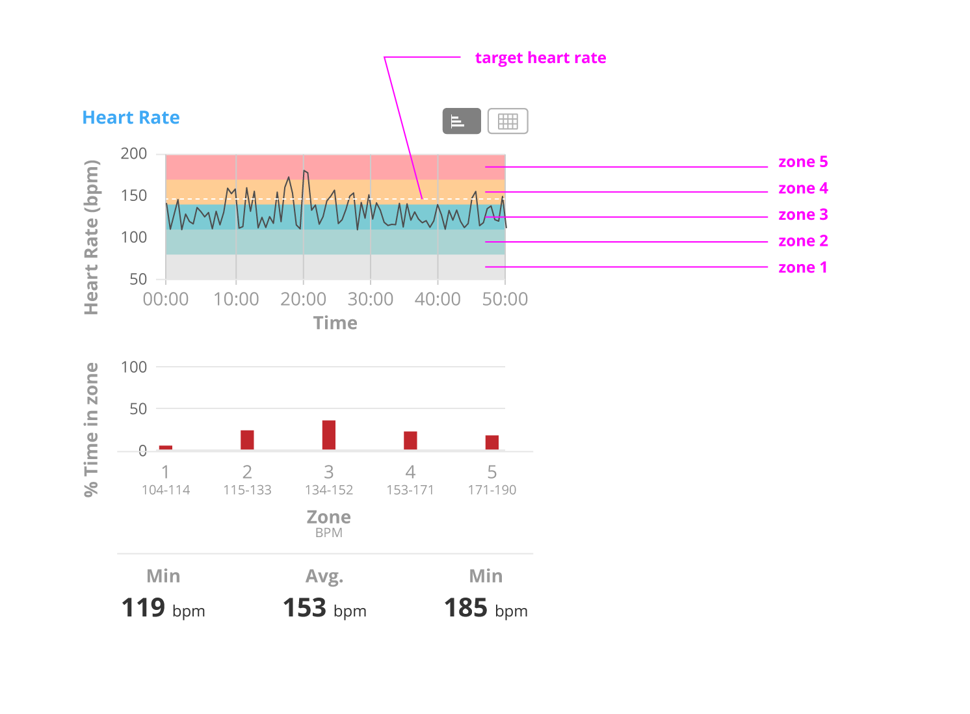
- Max. Heart Rate (Fréquence Cardiaque Maximale) : Vous pourrez mentionner cette valeur après l'avoir mesuré lors d'un test triangulaire de terrain ou de laboratoire (VAMEVAL, TUBII...). La FC maximale servira de référence pour définir les différentes zones physiologiques visitées lors d'une session, ces dernières étant exprimées en %.
- 📌 5 zones de travail sont proposées par défaut dans les paramètres de l'équipe (voir illustration ci-dessous). Vous pourrez les personnaliser en fonction de vos objectifs.
- Target Heart Rate (Fréquence Cardiaque Cible) : Représente l’objectif affiché sous forme de ligne en pointillés sur les graphiques de fréquence cardiaque.
- Max Speed (Vitesse Maximale) : La vitesse maximale du joueur, utilisée dans certains calculs spécifiques.
- 📌 Remarque : Ce champ est manuel et n’est pas renseigné automatiquement.

Attention ! Pour obtenir les FC de vos joueurs, vous devez impérativement posséder des gilets spécifiques intégrant cette option (pour tout renseignement, nous contacter à : service-client@acpaperformance.com)
Il vous faudra également activer l'option, en cochant dans la fiche des vos joueurs la case "Suivre la fréquence cardiaque".